软件介绍/功能
文件夹保护3000是一款优秀的文件夹保护软件,可以对文件夹进行加密码、隐藏和伪装保护。方便快捷地帮您解决重要文件夹的保密问题。
软件功能:
1 保密性好:文件夹加密码后,打开文件夹要输入正确密码。而且在任何环境下均不失效。文件夹隐藏后,在任何环境下不通过本软件无法找到你隐藏的文件夹。文件夹伪装后,文件夹变成了伪装的对象,打开也看不到文件夹里原有的文件。
2 使用简单方便:在要保护的文件夹上单击右键,在弹出的菜单中有[文件夹加密码]、[文件夹隐藏]、[文件夹伪装]这三项保护措施。你选择需要的一种保护即可。
3 快速安全:进行保护的速度特快,无论文件夹大小。软件采用的是成熟、优秀的数据保护技术,安全性高。
4 加密码的文件夹,使用完毕后,依然是一个加密码的文件夹,无须再次加密码。
软件特色
文件夹加密码功能
文件夹加密码后,打开文件夹需要输入正确密码,在任何环境下均不失效。加密码文件夹使用完关闭后,可以自动回复到加密码状态,无须再次手动加密码。 文件夹加密码后,无法删除、复制和移动。
文件夹隐藏功能
文件夹隐藏后,在任何环境下不通过本软件无法找到。隐藏文件夹使用完关闭后,可以自动恢复到隐藏状态,无须再次手动隐藏。
文件夹伪装功能
将文件夹伪装成指定对象如控制面板,即便打开伪装文件夹也看不到里面的原有文件。 伪装文件夹使用完毕,可以自动恢复到伪装状态,无须再次伪装。
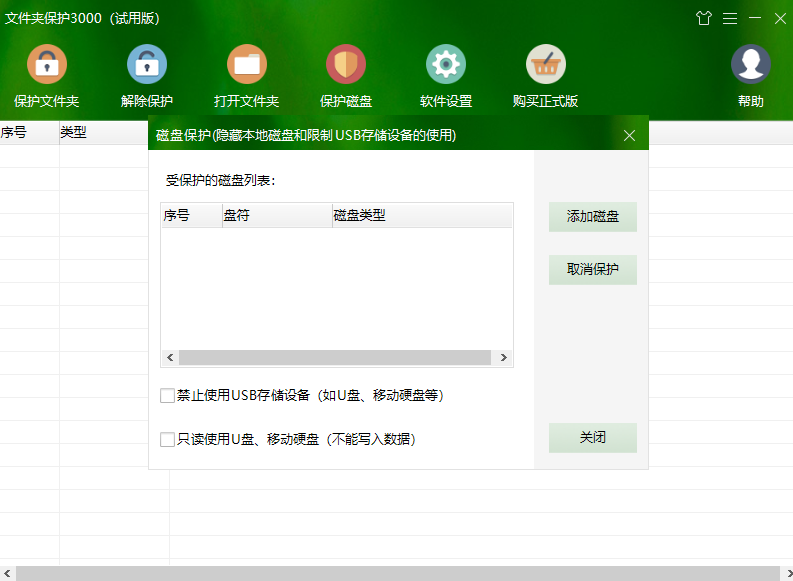
磁盘保护功能
对电脑本地硬盘进行隐藏保护,还可以设置禁止使用USB存储设备或只读使用USB存储设备。
更新日志
文件夹保护3000 9.58
- 包含其他改进和错误修复。
文件夹保护3000 9.52
* 全新加密文件保护系统。
- 包含其他改进和错误修复。
文件夹保护3000 9.51
- 包含其他改进和错误修复。
文件夹保护3000 9.50
- 包含其他改进和错误修复。
文件夹保护3000 9.38
* 优化了文件夹伪装功能。
* 优化了加密文件保护组件。
- 包含其他改进和错误修复。
文件夹保护3000 9.37
- 修复了在个别系统下打开的加密文件夹无法自动关闭的BUG。
- 包含其他改进和错误修复。
安装步骤
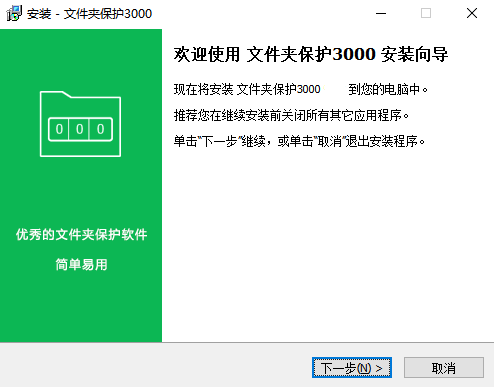
1、在下载站下载最新安装包,一键安装
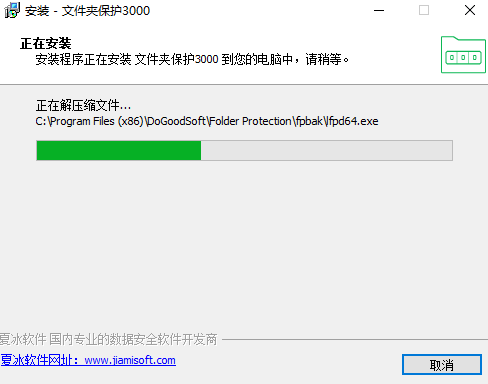
2、安装进行中,耐心等待,完成即可使用
软件问答
忘记文件夹保护3000的软件管理员密码怎么处理?
只有文件夹保护3000正式版用户才有权限设置软件管理员密码。如果您使用的是正式版文件夹保护3000,您忘记了之前设置的软件管理员密码,可以通过下面的方法进行恢复。
在密码输入框中输入“SOS”,点击“确定”,然后在弹出的窗口中输入正确注册码后再次点击“确定”,您的软件管理员密码就会恢复至“888888”。
没有保护记录磁盘保护如何解除?
在我的电脑/计算机上单击鼠标右键,选择“管理”,进入“计算机管理”窗口,点击“磁盘管理”,然后在没有盘符的磁盘分区上单击鼠标右键,选择“更改驱动器号和路径”,然后添加盘符就可以了。
文件夹伪装后,没有伪装记录如何解除伪装?
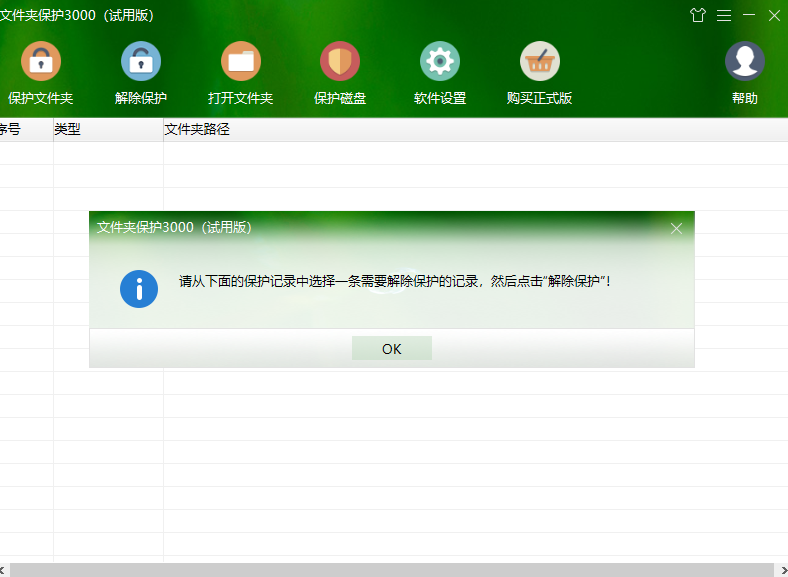
文件夹伪装后,如果需要解除伪装只能通过软件里面的伪装记录进行解除。如果您不小心删除了伪装记录,或是修改了文件夹名称,就会出现无法解除伪装的情况。这时您只需使用文件夹保护3000再次对文件夹进行伪装,然后解除伪装就可以了。
相关软件
-

鹏保宝
电脑加密工具
43519 11-29
-

Ziperello
ZIP压缩包密码破除
7447 11-29
-
傲桔加密大师
加密速度快、安全性高、资源消耗低
5303 11-29
-

易我密钥查找器
快速一键查询所有产品密钥
5024 11-29
-
老虎密码恢复
快速、高效、安全找回和管理iOS设备上存储的各种账号密码
5014 11-29
-
闪电文件夹加密大师
本地加密/解密,更安全
2801 11-29
-

隐身侠
点击鼠标即可轻松实现加密
2540 11-29
-

U盘超级加密3000
加密解密速度超快
1894 11-29
-
文件夹加密超级大师
专业强劲的数据加密软件
415 11-29
-

PuTTYGen
不错的密匙生成器
342 11-29