软件介绍/功能
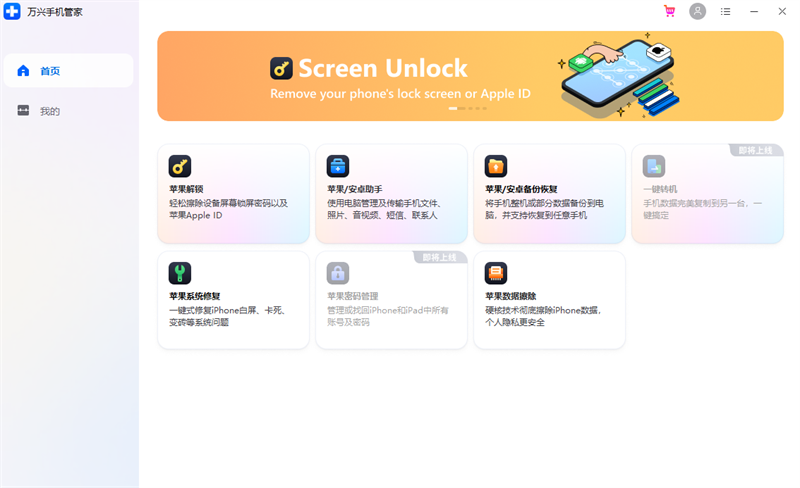
万兴手机管家是一款手机数据高效管理工具,提供一站式智能手机解决方案,帮助用户解决手机使用过程中遇到的问题,诸如屏幕解锁、数据备份、数据擦除、系统修复、密码管理、一键转机等。
软件亮点:
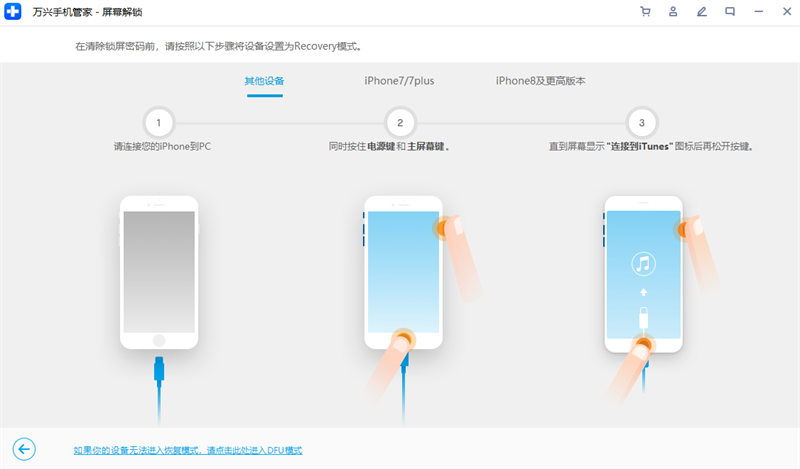
手机解锁:安全移除各类手机锁屏
数据擦除:永久删除数据保护隐私安全
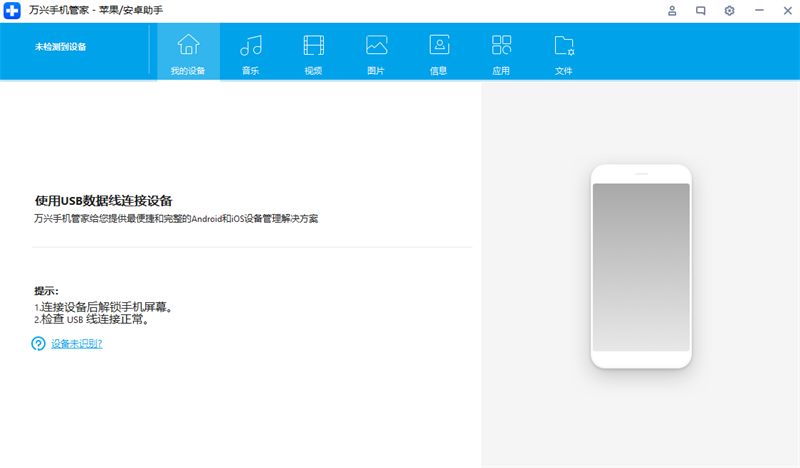
手机助手:智能手机数据管理和传输方案
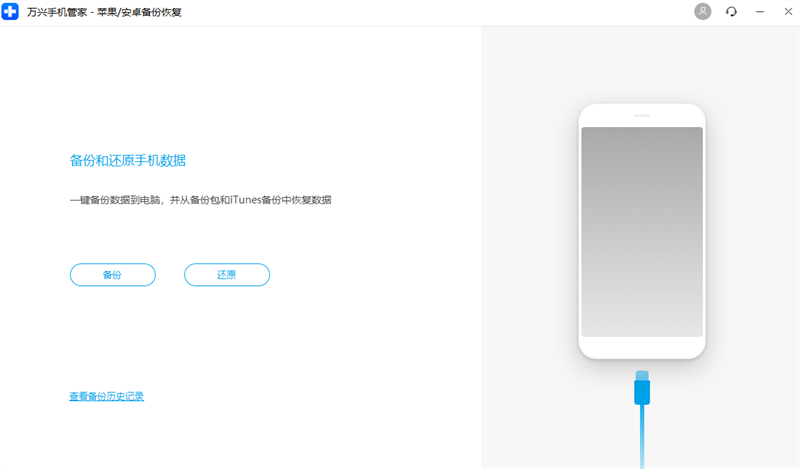
手机备份:备份和恢复手机数据
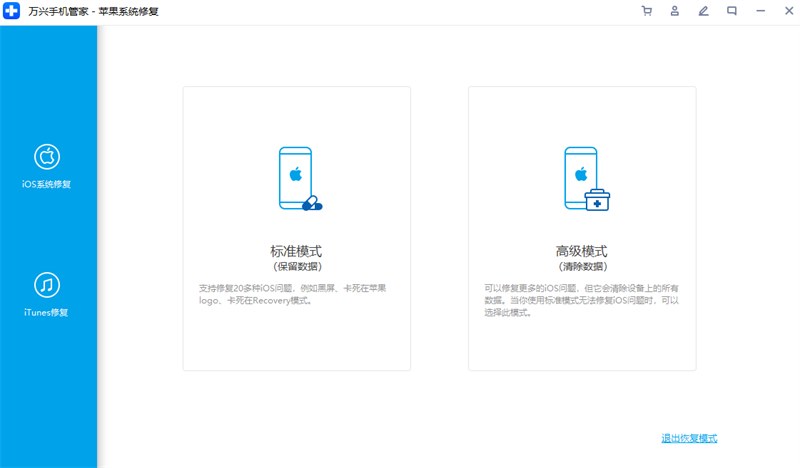
系统修复:一键修复手机系统问题
软件特色
万兴手机管家是iOS和Android设备的数据管理工具,可为用户解决多种手机使用过程中的问题
手机系统修复
快速修复iOS系统使用中的黑屏、开机循环等死机问题,简单操作且不丢失数据。
手机备份
一键将iOS/Android设备数据备份到电脑本地,全流程本地运行数据隐私安全有保障
手机助手
支持iOS&Android移动设备和计算机之间传输照片、视频、短信和联系人,卸载软件,删除文件,释放空间
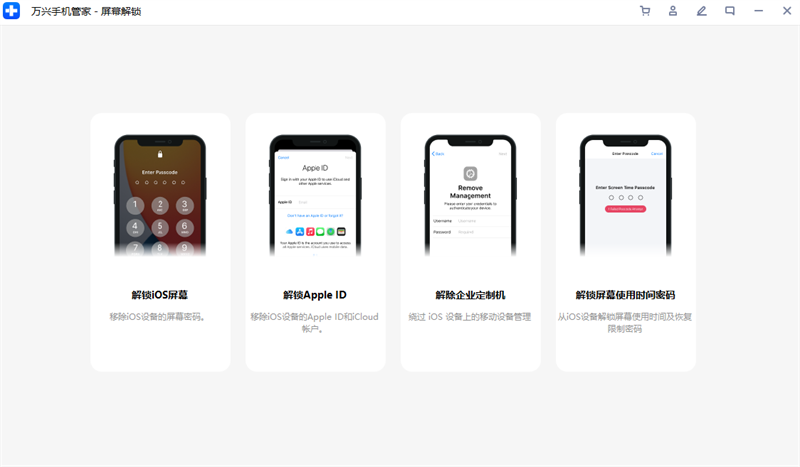
手机解锁
支持从iOS9到最新的iOS系统的忘记锁屏密码场景,不论是6位或4位数字密码,还是PIN、指纹、面容密码,都可以轻松移除且不丢失数据。
手机数据擦除
彻底擦除iOS设备上的任一类数据,100%不可恢复,二手交易隐私安全无忧。
手机系统修复
快速修复iOS系统使用中的黑屏、开机循环等死机问题,简单操作且不丢失数据。
安装步骤
1、在下载站下载最新安装包,按提示安装
2、安装进行中,完成即可使用
使用方法
怎么用万兴手机管家为苹果解锁
1、连接您的iPhone/iPad:在您的计算机上启动万兴手机管家并在所有工具中选择“苹果解锁”。
2、使用数据线将您的iOS设备连接到计算机。然后单击程序上的“苹果解锁”。
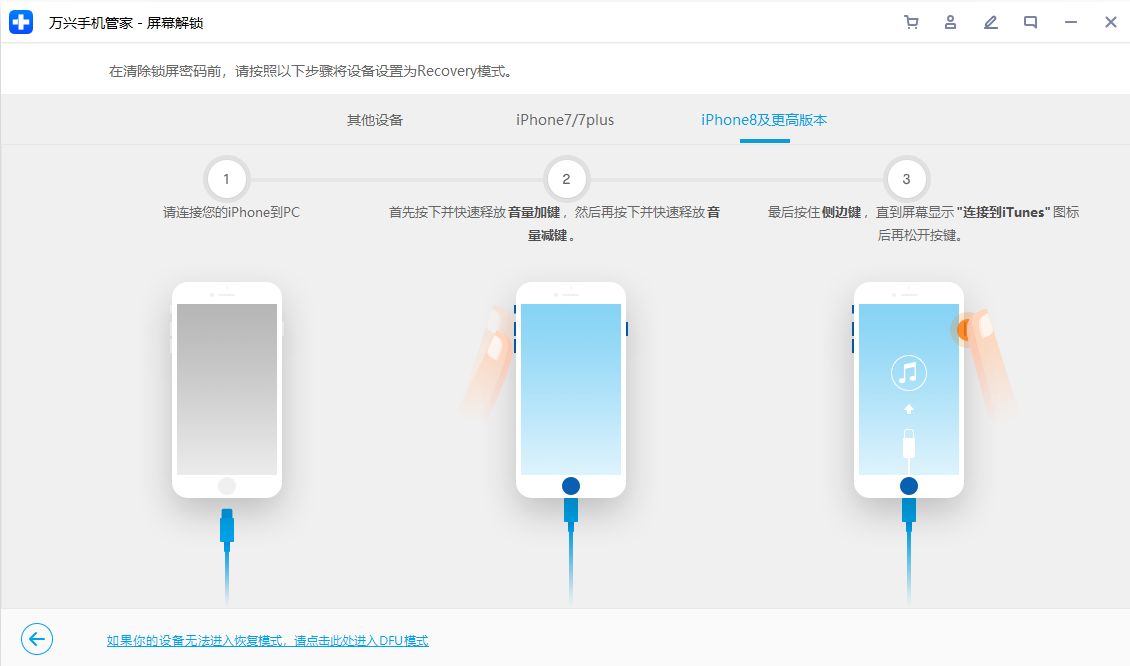
3、在恢复或DFU模式下启动 iPhone/iPad:在绕过iPhone锁屏之前,我们需要按照屏幕上的说明在恢复或DFU模式下启动它。默认情况下,建议在iOS锁屏移除时使用恢复模式。但如果您无法激活恢复模式,请单击底部的链接以了解如何激活DFU模式。
4、确认iOS设备信息:设备进入DFU模式后,万兴手机管家将显示设备信息,如设备型号和系统版本。
如果信息不正确,您也可以从下拉列表中选择正确的信息。然后单击下载为您的设备下载固件。
5、解锁iPhone屏幕锁定:固件下载成功后,点击立即解锁即可开始解锁您的iPhone/iPad。
6、只需几秒钟,您的iPhone就会成功解锁。请注意,此解锁过程还将擦除您iPhone/iPad上的数据。
万兴手机管家如何将iTunes备份到iOS
1、将您的iPhone/iPad连接到计算机:在您的计算机上下载并安装万兴手机管家。
启动万兴手机管家并在所有工具中选择“苹果/安卓备份恢复”。
2、使用USB数据线将您的iPhone/iPad连接到计算机。然后单击程序上的“恢复”。
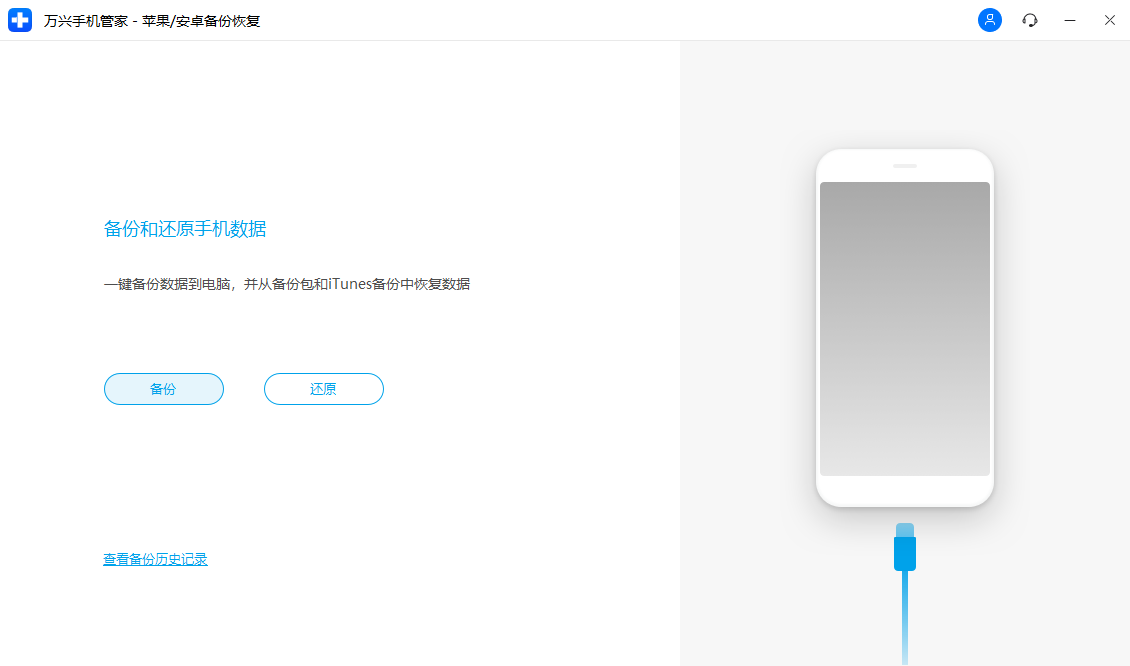
3、分析iTunes备份文件:在左栏中,选择从iTunes备份恢复。万兴手机管家将列出默认iTunes备份位置中的所有iTunes备份文件。
选择iTunes备份文件,然后单击查看或下一步按钮。
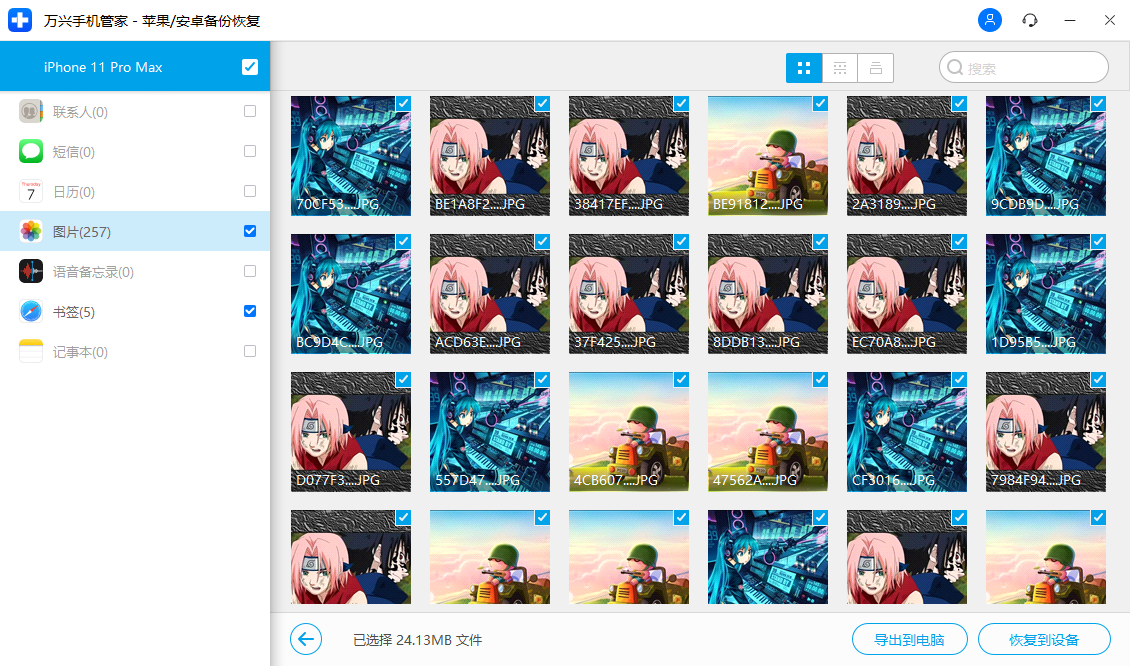
4、预览和恢复iTunes备份到iPhone/iPad:万兴手机管家将从iTunes备份文件中提取所有内容并以不同的数据类型显示它们。
5、然后,您可以浏览所有数据类型并选择您需要的数据类型,单击恢复到设备将备份文件恢复到您的iPhone/iPad。
万兴手机管家的苹果数据擦除步骤
1、将您的设备连接到计算机:使用原装USB数据线将iPhone或iPad连接到计算机。一旦它识别出您的设备,它就会为您显示3个选项。选择擦除所有数据以开始数据擦除过程。
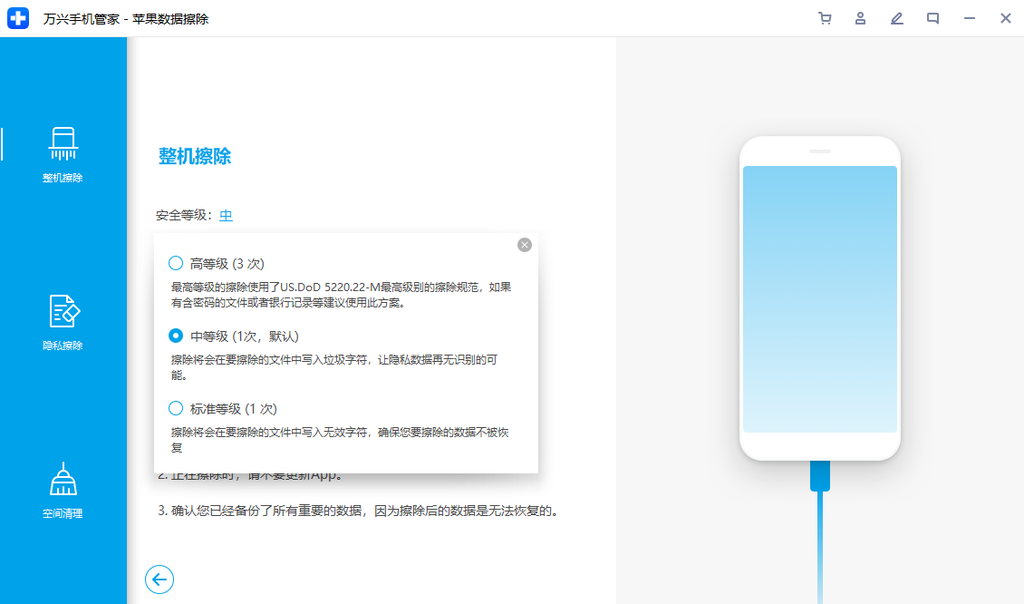
2、开始完全永久地擦除您的iPhone:当程序检测到您的iPhone或iPad时,您可以选择一个安全级别来擦除iOS数据。
安全级别越高,您的数据被恢复的可能性就越低。同时,更高的安全级别需要很长时间才能擦除。
3、由于擦除的数据无法恢复,您需要小心并在准备好时输入“000000”以确认您的操作。
4、等待数据擦除完成:擦除开始后,您无需执行任何操作,只需等待过程结束,并在整个过程中保持设备处于连接状态。
5、该程序要求您确认重新启动iPhone或iPad。单击“确定”继续。
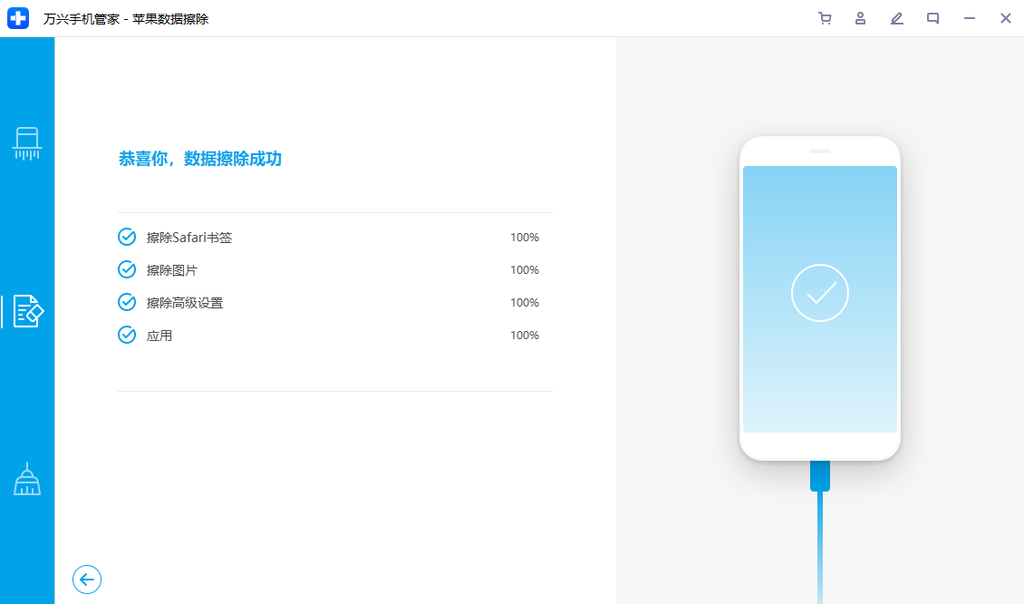
6、数据擦除完成后,您的iPhone/iPad已完全擦除并变成没有内容的新设备,您可以根据需要开始设置。
软件问答
万兴手机管家可以从iTunes备份中只还原照片吗?
当然可以。Apple允许我们将整个备份还原到iPhone,但它会删除上次备份后存储在iPhone上的所有数据。因此,要仅从iTunes备份中还原照片,我们需要第三方工具的帮助,例如万兴手机管家 - 苹果备份恢复。
要仅从iTunes备份中还原照片
1. 在您的计算机上启动万兴手机管家并选择“苹果/安卓备份恢复”。
2. 切换到从iTunes备份还原并选择存储照片的备份文件。
3. 将您的iPhone连接到计算机。预览iTunes备份中的照片并一键将它们还原到您的iPhone。
备份和还原工具是否会用以后的备份覆盖以前的备份?
不,每个备份都是一个独立的包。它们都可以通过单击“查看备份历史记录”进行预览。您可以随时进行备份,所有备份包文件都是安全的,并且在您进行Android备份时无法以任何方式更新。
万兴手机管家如何使用iTunes将照片从iPhone传输到PC?
1. 在您的计算机上安装最新版本的iTunes;
2. 启动万兴手机管家并将您的iPhone连接到计算机;
3. 单击iTunes左上角的设备图标;
4. 在iTunes的左侧边栏中,单击照片;
5. 勾选同步照片前的复选框。然后选择要同步的相册;
6. 然后单击应用开始使用iTunes将照片从iPhone同步到PC。
万兴手机管家隐私擦除步骤:
1、将您的设备连接到计算机:使用原装USB数据线将您的iPhone 或iPad连接到计算机。点击iPhone/iPad屏幕上的信任以确保iPhone/iPad连接成功。
2、当万兴手机管家识别您的iPhone/iPad时,它将显示3个选项。在这里,我们选择擦除隐私数据以继续。
3、扫描您的iPhone上的隐私数据:要擦除iPhone上的隐私数据,您需要先扫描隐私数据。单击“开始”按钮,让程序扫描您的iPhone。
这将花费你一些时间。等到您可以在扫描结果中看到所有找到的隐私数据。
4、开始永久擦除iPhone上的隐私数据:您可以预览在扫描结果中找到的所有隐私数据,例如照片、消息、联系人、通话记录、社交应用数据等。选择要删除的数据,然后单击“删除”按钮开始删除它们。
万兴手机管家如何只擦除iOS中已删除的数据?
该程序允许您只擦除iPhone或iPad上已删除的数据(标记为橙色)。为此,请单击以从顶部展开下拉列表,然后选择“仅显示已删除”。然后选择记录并单击“擦除”。
由于擦除的数据无法再次恢复,我们不能太小心进行擦除。在框中输入“000000”以确认擦除,然后单击“立即擦除”。
当隐私数据擦除开始,等待其结束。这需要你一些时间。在此过程中,您的iPhone/iPad将重新启动几次。请不要断开您的设备以确保成功擦除数据。
该过程完成后,您将在程序窗口上看到一条消息,指示100%擦除。
iPhone上的恢复模式和DFU模式是什么?
恢复模式是iBoot中的故障保护,用于通过新版本的iOS恢复用户的iPhone。它使用iBoot来恢复或升级用户的iPhone。
DFU模式,也称为设备固件更新,允许从任何状态恢复iOS设备。它是内置在硬件中的SecureROM的一个端口。因此它可以比恢复模式更彻底地恢复设备。
小编寄语
从万兴手机管家诞生的那天起,我们已经为数百万用户解决了他们的手机问题,例如手机屏幕解锁、系统修复、数据擦除和备份,以及一键转机等。