软件介绍/功能
wiz(为知笔记)定位于高效率工作笔记,主打工作笔记的移动应用,是目前国内一款“工作笔记”的云笔记类产品。除了常用的笔记功能保存的网页、灵感笔记、重要文档、照片、便签等,为知笔记重点关注“工作笔记”和“团队协作”这两个方面,解决团队记录和团队协作沟通的需求。
功能介绍
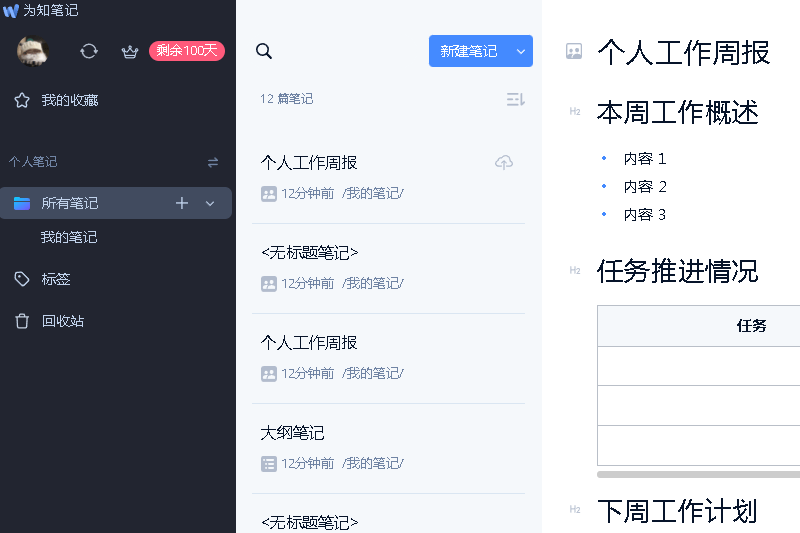
为知笔记Windows客户端提供了强大功能。布局却很简单,下面就做一个简单的布局介绍:
侧边栏区域
企业群组:存放自己创建的企业群组和被别人加入的企业群组目录树结构
个人群组
我的群组:存放的是自己创建的个人群组
其他群组:存放的是被别人添加的个人群组
文件夹:存放个人笔记的文件夹目录
标签:目前支持个人笔记,存放个人笔记的标签目录树
消息中心:接收群组成员通过@、评论、编辑笔记时来的消息提醒
快捷方式:可以通过拖拽标题把常用的笔记、文件夹以及笔记标签的快捷方式拖拽到这个区域,可以快速定位
快速搜索:可以通过日期、附件、评价等快速搜索笔记
常用工具栏
个人笔记区域
团队&群组区域
笔记列表区域
笔记列表排序:可以通过创建日期、修改日期、访问日期、评价等排序笔记列表
个人笔记列表:指定目录下的笔记列表
群组笔记列表:指定目录下的群组笔记列表
笔记编辑区域
编辑:在阅读状态下显示,点击编辑可以对笔记进行编辑
保存并阅读:保存笔记,保存后笔记为阅读状态
添加标签:可以为笔记添加标签
添加附件:点击添加多种格式附件
笔记属性:显示笔记创建时间和修改时间,并可快速定位到相应文件夹
发邮件:可把笔记当做邮件发送出去
分享笔记:可以通过微博、博客等分享也可以另存为自定义笔记模板
评论笔记:可以添加笔记的评论
笔记历史版本恢复:VIP用户可以查看和恢复20个笔记的历史版本
删除笔记:可直接把笔记删除
大纲等
笔记标题:新建状态下显示未命名,可在此处添加笔记标题
笔记正文:笔记正文编辑区可以编辑笔记内容
笔记操作
账户设置区:点击可以切换帐户、退出、升级到VIP以及查看并设置帐户的有关信息,包括本月上传流量使用量、更换用户登录ID、邀请好友、更换头像、修改昵称等
搜索区域:根据关键词来搜索笔记。为知笔记不仅可搜到标题内容,若果附件是导入并在正文显示还可以搜索到附件内容。
工具栏区域
新建笔记:建立新的空白笔记,点击下拉框可创建模板笔记
全屏切换:切换笔记视图
为知笔记应用中心:链接到为知笔记插件中心,下载为知笔记插件
自定义工具栏:右键点击顶部菜单栏空白区域可调出自定义工具栏,添加便签、任务列表等快捷方式
菜单栏区域
更换皮肤:更换为知笔记皮肤
文件:导入导出文件内容等
查看:笔记视图的切换等
工具:可调用浮动工具栏等
帮助:查看帮助手册、在线反馈问题等
选项:可设置笔记的默认设置等
使用方法
浏览笔记内容
查看笔记内容:可以直接查看编辑的内容;点击打开附件正文或者直接在笔记里浏览附件正文。
打开一篇笔记,查看笔记属性信息
点击标题上方菜单栏的“i” 图标,查看笔记所在目录、笔记大小、笔记创建时间、最后修改时间
软件截图
软件特色
一键收集微信、网页、微博
保存碎片信息,批量导入文档
文字、清单、手写
图片、拍照、语音、附件,一次记录永久保存
轻量级图文编辑工具
内置Markdown功能,写出漂亮的文档
资料永久保存在云端
修改后的笔记会保存历史版本,无需担心资料丢失
群组、多级文件夹、标签
让资料井井有条
关键词全文搜索
快捷方式定位文件夹和笔记,快速找到所需资料
更新日志
为知笔记 0.1.107
●修复 windows 客户端 关闭按钮在是否全屏状态下不一致的 bug
●修复 部分浏览旧版笔记 无法滚动的 bug
为知笔记 0.1.106
●修复部分笔记历史版本操作人显示错误
●修复笔记列表高亮异常的 bug
●修复切换 tab后,编辑器浮动工具栏遮挡当前笔记的 bug
为知笔记 0.1.103
●修复已知bug
为知笔记 0.1.102
●修复已知bug
为知笔记 0.1.101
●修复已知bug
为知笔记 0.1.100
●修复加密笔记历史版本显示与切换异常问题
●修复已知bug
为知笔记 0.1.99
●修复已知bug
为知笔记 0.1.98
●新功能:协作笔记新增加密文本块功能,添加后可输入文本并进行加密
●优化:登录设备管理中新增最后一次同步时所在城市与IP
●优化:支持创建笔记时隐藏底部模板列表
●优化:支持记忆标题的折叠状态
为知笔记 0.1.96
●新功能:支持自定义新建笔记默认标题,可选择以当日日期、日期+时间作为标题
●新功能:编辑器支持设置行间距、默认字号等
●新功能:编辑器支持设置首行缩进
●新功能:支持导入 Word 文档转为笔记正文
●优化:支持隐藏软回车符号
为知笔记 0.1.94
●修复已知bug
为知笔记 0.1.92
●新功能:分享面板新增 复制笔记内链 功能
●修复查看大图时放大缩小效果与触控板手势动作相反的问题
为知笔记 0.1.91
●新功能:笔记列表支持设置仅显示标题
●修复:个人 VIP 服务到期后团队群组笔记上传异常问题
为知笔记 0.1.90
●新功能:
○支持在笔记列表区域为笔记添加颜色标记
○笔记列表显示选项中可通过颜色标记筛选笔记
为知笔记 0.1.89
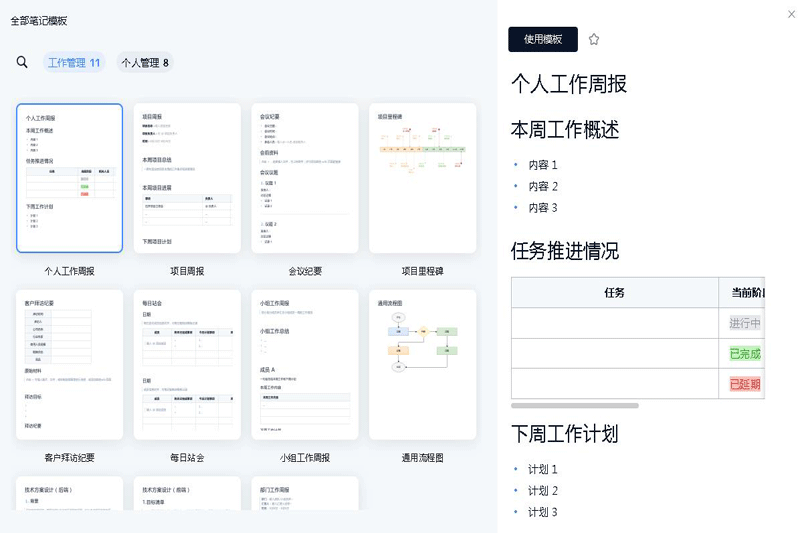
●新功能 | 支持将笔记添加为自定义模板
○全部模板中可编辑、删除已添加的自定义模板
○自定义模板支持标星,以便在新建笔记时在底部快速选取常用的自定义模板
○仅协作笔记支持添加为自定义模板
●体验优化与已知 Bug 修复
为知笔记 0.1.88
●新增客户端密码保护功能,最小化到托盘或一段时间内无操作,需输入密码解锁
●优化:表格设置行列标题样式后,新增行/列可继承样式;
●优化:存在合并单元格时,插入行/列克自动并入
●修复:新建文件夹创建群组笔记时,笔记保存位置异常问题
●修复:账号设置页面,更换邮箱、手机号时界面闪烁问题
为知笔记 0.1.87
●修复已知bug
为知笔记 0.1.86
●支持查看运行日志,反馈问题时发送给客服,帮助您更快解决问题
为知笔记 0.1.85
【新功能】创建协作笔记支持选择内置模板
●创建笔记时,按照近期使用的模板顺序在底部显示模板列表
●可将常用模板标星,标星后将置顶显示
为知笔记 0.1.84
●账号设置样式优化
bug修复
●desktop 偏好设置隐藏“切换至移动端”
●重构版网页端在 Safari 14 版本下笔记列表显示异常的问题
●修复部分旧版本笔记数据与资源同步问题
为知笔记 0.1.83
●账号设置中新增第三方账号设置
●离线下载笔记时,在应用左下角显示下载进度
●同步出现错误时,可展示详细信息
为知笔记 0.1.82
bug修复
●修复思维导图模式下部分图标显示异常问题
为知笔记 0.1.81
bug修复
●修复暗色模式下hover至笔记正文中的列表区域背景色异常问题
为知笔记 0.1.78
●新增登录二次验证,在「账号设置」中开启后,新设备登录时需通过短信或邮件进行验证
●笔记目录支持跟随内容滚动高亮
为知笔记 0.1.73
bug修复
●修复了附件同步更新方面bug
为知笔记 0.1.71
bug修复
●修复了同步方面bug
为知笔记 0.1.70
新功能
●增加固定标签页、关闭其他、左侧、右侧标签页功能
优化
●优化插入draw.io过程中网络暂时异常情况下的图片保存机制
为知笔记 0.1.66
bug修复
●修复了一些已知bug
为知笔记 0.1.65
bug修复
●修复了一些已知bug
为知笔记 0.1.64
功能优化
1.优化插入链接功能
2.优化标题样式
3.优化插入code功能,可以记录最后的语言
4.优化历史记录中的样式
5.优化网页插入功能
6.优化表格工具栏
7.优化协作者编辑的默认颜色
8.优化数据存储,加快超大数据量程序响应速度
9.其它大量编辑器优化
bug修复
1.inline code里面不再进行快捷转换(粗体,斜体等)
2.修复锁定的block可能会被错误修改的问题
3.修复表格操作的bug
4.修复私有服务器设置保存的问题
为知笔记 0.1.63
bug修复
●修复Win端打开程序闪现黑对话框的问题
为知笔记 0.1.62
bug修复
●修复笔记内链保存失效的问题
●修复编辑器其他bug
安装步骤
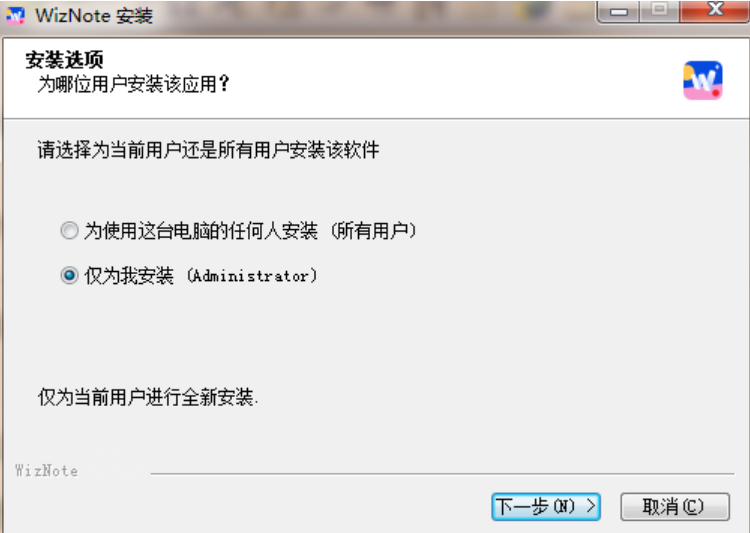
1、在下载站下载,打开下载的.exe文件,选择安装选项
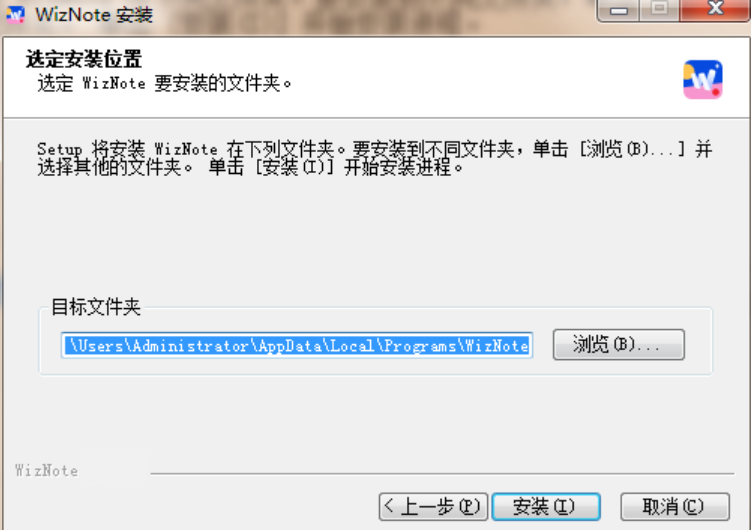
2、选择合适的安装位置后点击安装
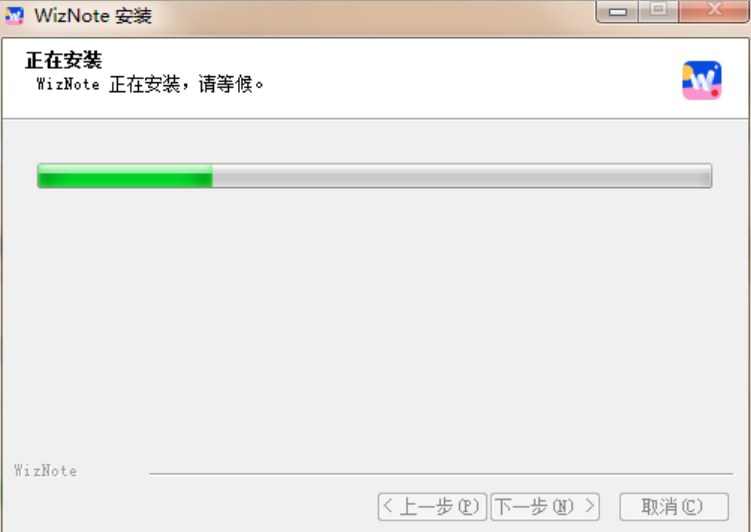
3、安装时间不长,稍等片刻即可
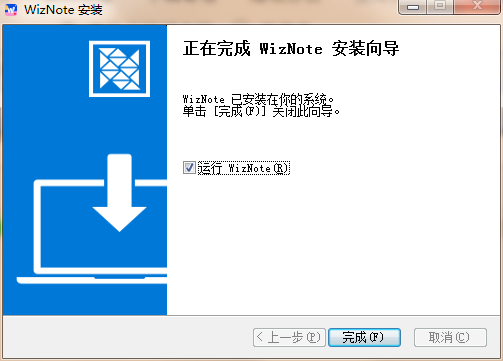
4、安装成功
相关软件
-

WPS
All in One 一站式办公协作服务平台
3152382 11-30
-

钉钉
专为企业打造的沟通平台
359146 11-30
-

Office
在线协同办公应用程序
244956 11-30
-

Office2025
专业电脑办公软件套装
147061 11-30
-

xmind
先进的思维导图软件
91592 11-30
-

腾讯会议
屏幕共享+即时会议
82557 11-30
-

PPT美化大师
一键美化,体验智能
79800 11-30
-

企业微信
让每个企业都有自己的微信
60910 11-30
-

WPS Office
All in One 一站式办公协作服务平台
36057 11-30
-

腾讯文档
可多人协作的免费在线文档软件
34687 11-30