软件介绍/功能
瞩目视频会议PC端是一款基于电脑端使用的视频会议软件,为用户们提供了高清视频会议,视频通信云服务,能够适用于多种网络环境,多平台覆盖,多终端支持。瞩目视频会议的云+移动设计,独创的移动视频会议体验,使用户只需在电脑、智能手机或平板电脑上安装瞩目客户端即可发起全球多人视频会议,真正实现在任何时间,任何地点,任何设备间畅快沟通。
软件功能
组织会议:企业通讯录、预约会议、周期会议、虚拟会议室、个人会议号PMI、同声传译、群组与聊天
会中管理:美颜、分组讨论、虚拟背景、会管会控、本地录制与云录制、共享协作、视频布局切换
会后复盘:录制回放、会议数据、服务支持
软件特色
1、PC桌面系统,彻底改变你的团队使用会议和拥挤的房间的模式。
仅仅需要迷你MAC,PC,控制器、摄像头的iPad,扬声器和显示器就可以在任何大小的房间实现高质量的网络会议。
彻底改变你的团队使用会议和拥挤的房间的模式。
2、支持IOS/安卓/平板/手机
通过大屏互动显示发挥你的团队的创造力和协作的。在一个分散的团队成员的自然方式集思广益。
对于拥挤房间和自发的或定期的团队会议瞩目是个完美的方案与视频互动分享内容、思想。
3.323/SIP 接入,快速接入云端会议
使传统设备向桌面/平板/移动设备延伸。
支持宝利通/思科/华为等主流设备。
室内系统连接服务可基于公有云或私有云的灵活部署。
4、瞩目会议系统服
瞩目专业服务团队可以立即帮助您改变您的会议室,推荐的硬件,详细的系统设置及配置指南。
远程或现场部署服务、轻松快速部署。
安装步骤
在下载站下载最新安装包,点击即可登录使用软件

使用方法
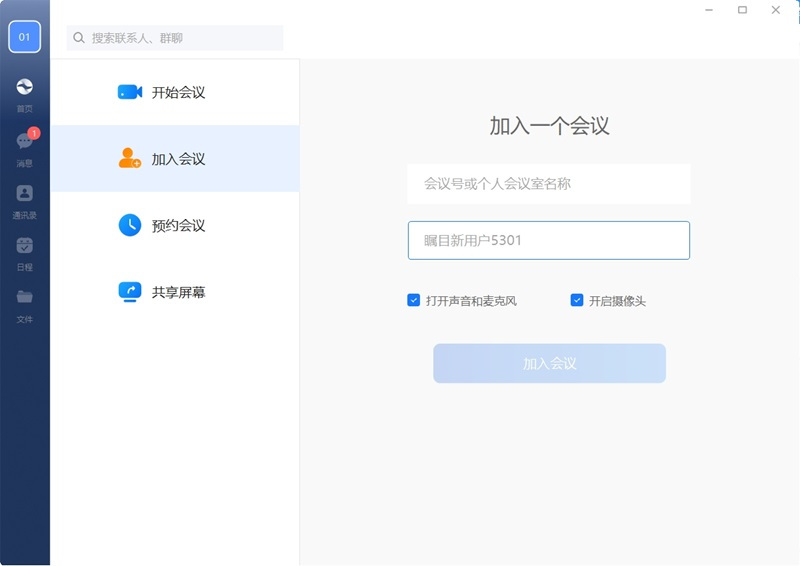
瞩目视频会议开启会议方式:
1、打开并登录瞩目客户端
2、点击开始会议,即开启一场即时会议,您会自动成为会议主持人。
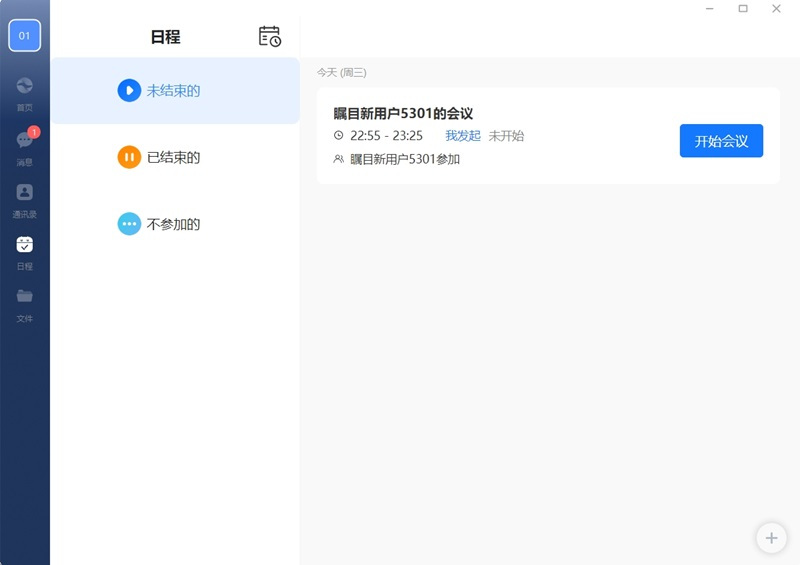
3、或是开启已经预约好的会议,点击日程——未结束的,找到预约好的会议,点击开始会议即可。
瞩目视频会议预约会议步骤:
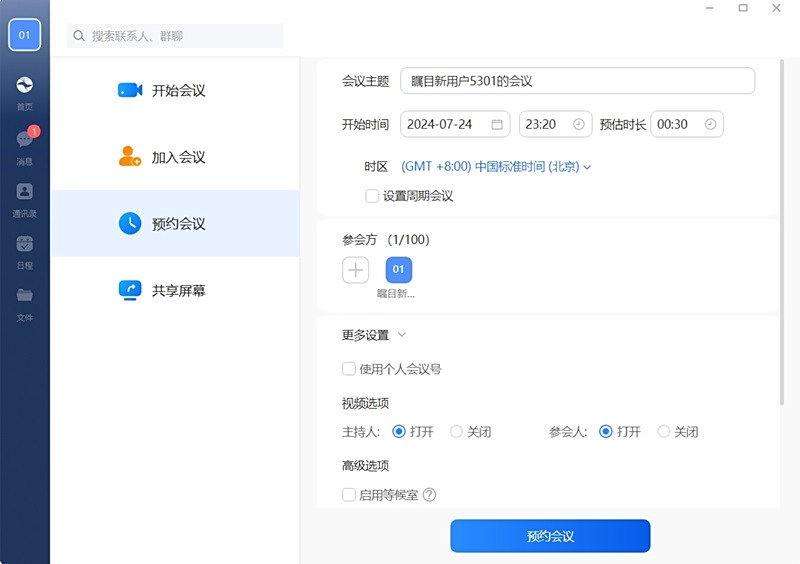
1、打开并登录瞩目客户端。
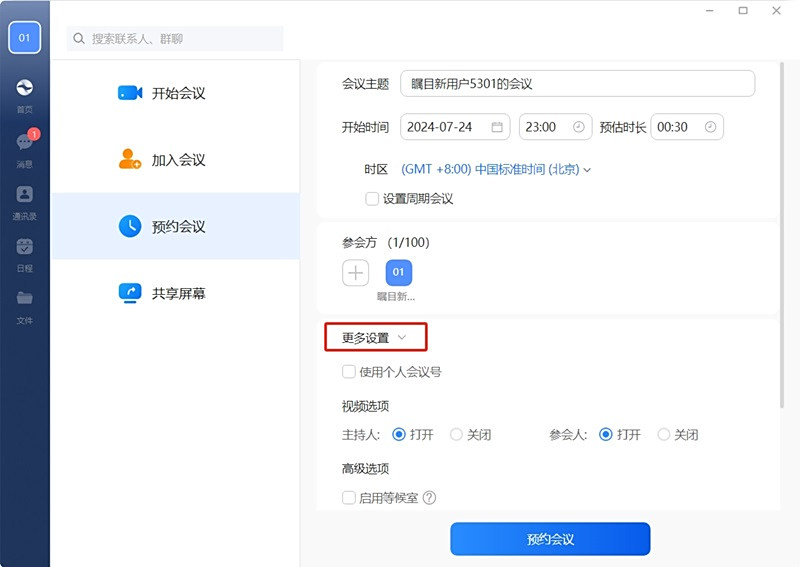
2、首页点击预约会议,填写会议主题、会议开始时间、预估时长(仅作参考,并非定时)、添加参会方,点击更多设置,还可对会议进行更多设置,完成后点击预约会议,即预约成功,您也可以根据会议需求,选择是否设置周期会议。
3、预约好的会议点击日程进行查看。
瞩目视频会议发送会议邀请方法:
1、会中发送会议邀请
方法一:点击会议左上方的符号,会出现会议信息,点击会议邀请链接下方的复制链接,即可复制会议链接,粘贴发送给参会人即可。
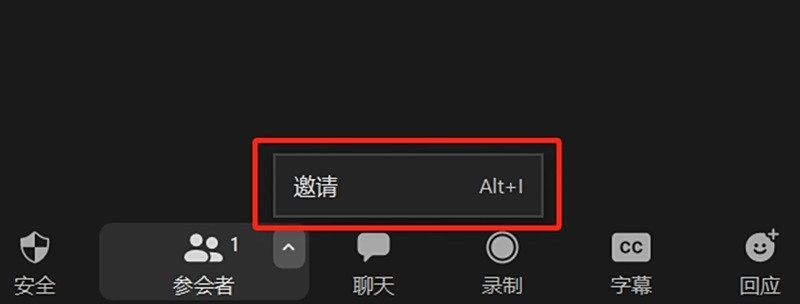
方法二:点击参会者,会在右侧出现参会人列表,点击下方的邀请,出现会议邀请界面,点击复制邀请链接,也可以搜索通讯录邀请瞩目好友入会。
2、预约会议时发送邀请
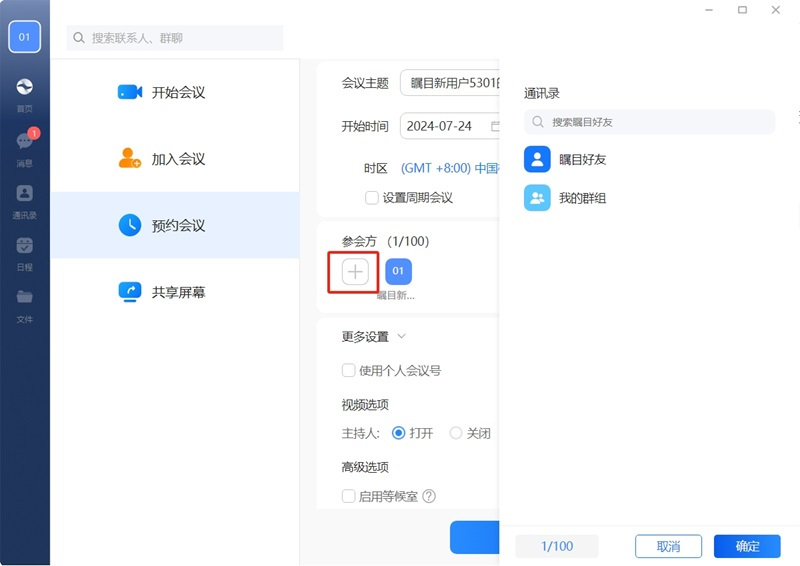
首页点击预约会议,点击参会方下方的+,可以添加参会人(需为瞩目好友),添加完成后,点击预约会议,好友会自动收到会议邀请信息。
或是完成预约会议后,会出现会议全部信息,点击复制到剪贴板,发送给参会人即可。
软件问答
参会者无法听到发言者的声音?
对于发言者
a) 请检查是否已经连接电脑音频
b) 请检查麦克风设置,在瞩目客户端的设置里可以测试麦克风
c) 请检查麦克风是否被静音
对于参会者
a) 请检查是否已经连接电脑音频
b) 请检查播放设备已正确安装并和电脑连接
c) 请检查自己选择了正确的播放设备,并调节到合适的音量大小(在瞩目客户端的设置里可以测试播放设备)
为何视频中的人像忽然变大/变小了?
发现视频框中的内容有时像开了广角、有时又恢复正常,是因为没有开启高清视频的原因,点击会议设置——视频,勾选高清画质。下图为同一位置,勾选和不勾选的对比。
摄像头无法开启或瞩目没有列出摄像头?
a) 请确认摄像头已接通并开启
b) 请在瞩目客户端的设置里选择正确的摄像头
c) 请检查摄像头是否被其他程序占用,比如QQ、SKYPE等, 把这些程序退出再尝试
d) 请换一个USB口连接摄像头(有些USB口供电太低)
会里听到回声(自己说话的声音)?
请检查下是不是有参会人位置很近,比如在同一个房间内多个设备加入同一个会。
在PC/MAC上通过USB 麦克风加入会议,不建议使用笔记本内置的麦克风和扬声器.
扬声器、音箱的音量设置过大
打开瞩目会议客户端的参会人列表,看有哪几个人的麦克风标志在闪动。如果对方不在说话而他的麦克风又在闪动,则说明回音是从他那里传来的。请把他静音。
如何开启双屏幕显示?
登录后在客户端的“设置”中:
在“常规”中,选择“启动双屏幕显示”
设置好以后,重新启动会议双屏幕显示即生效。备注:电脑连接第二屏幕的时候采用“扩展”模式。
小编寄语
瞩目视频会议利用云+移动的设计,实现瞩目独创的移动体验,高清的音视频和资料共享、电子白板与远程协作等视频云会议功能,让用户随时随地便捷沟通。
相关软件
-

WPS
All in One 一站式办公协作服务平台
3152382 11-30
-

钉钉
专为企业打造的沟通平台
359146 11-30
-

Office
在线协同办公应用程序
244956 11-30
-

Office2025
专业电脑办公软件套装
147061 11-30
-

xmind
先进的思维导图软件
91592 11-30
-

腾讯会议
屏幕共享+即时会议
82557 11-30
-

PPT美化大师
一键美化,体验智能
79800 11-30
-

企业微信
让每个企业都有自己的微信
60910 11-30
-

WPS Office
All in One 一站式办公协作服务平台
36057 11-30
-

腾讯文档
可多人协作的免费在线文档软件
34687 11-30