软件介绍/功能
Xampp for mac是目前时下最流行的PHP开发环境,XAMPP是完全免费且易于安装的Apache发行版,其中包含MySQL、PHP和Perl。XAMPP开放源码包的设置让安装和使用出奇容易。整合型的Apache套件。XAMPP包括Apache、MySQL、PHP、PERL,直接解压缩,没有复杂的安装过程,强烈推荐初学者使用。 到目前为止,XAMPP共支持Windows 、Linux、Mac OS X、Solaris四种版本。
软件特色
以系统管理员用户登录,将下载的包在服务器上解压到任意目录(不能放在中文名目录内)、比如放到c盘根目录,
双击运行目录内的setup_xampp.bat初始化xampp。然后运行 xampp-control.exe 可以启动或停止apache、mysql等各个模块并可将其注册为服务。
PHP 5与PHP 4的切换
XAMPP从 1.4.7版开始支持PHP 5与PHP 4可选启动,便于用户根据PHP程序的需要做出选择。
运行根目录下的php-switch.bat即可进入php切换的命令窗口
切换到php4:
在命令窗口输入4
切换到php5:
在命令窗口输入5
移动整体环境到其它地方(移动到其它目录或服务器)
只运行根目录下的setup_xampp.bat即可进入命令窗口,选择“1"对环境重新进行初始化即可。
注意:如果您启用了虚拟主机,这时需要重新检查虚拟主机配置文件中的相对路径是否正确(如果设置的是绝对路径则不必检查)
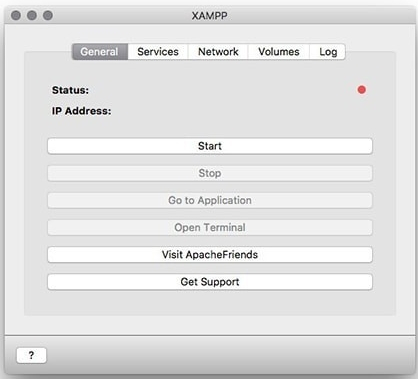
安装步骤
下载后请使用 Stuffit Expander 或类似的软件将其解压缩,并双击 pkg 文件:
MacOS 的安装程序会启动,并询问您点击“继续”。 安装程序还会向您询问管理员密码。 安装成功后,MacOS X 版的 XAMPP 将被安装到 /Applications/xampp
就这样结束了。XAMPP 被安装在 /Applications/XAMPP 目录下。
安装完成后,使用下面的命令开始运行 XAMPP:
在终端下以系统管理员 root 的身份登录:
sudo su
使用下面的命令启动 XAMPP:
/Applications/XAMPP/xamppfiles/xampp start
您应该能在屏幕上看到类似下面的提示信息:
Starting XAMPP for MacOS X 1.8.2…
XAMPP: Starting Apache with SSL (and PHP5)…
XAMPP: Starting MySQL…
XAMPP: Starting ProFTPD…
XAMPP for MacOS X started.
好了。Apache 和 MySQL 正在运行中。
如果您遇到任何错误信息,请查看 MacOS X FAQ。
测试
好了,这很简单,但您如何检测所有组件是否正常工作呢?只需在您的浏览器中输入下面的链接即可:
http://localhost
现在您应该能看到包含一些检测已安装软件的工作状态的链接和一些示例程序的 XAMPP 开始页面。
软件问答
XAMPP 并不适用于生产环境,而仅供开发环境使用。XAMPP 被设置为尽量开放,并提供开发者任何他/她想要的功能。这对于开发环境来说是很棒的,但对于生产环境来说却可能是致命的。
这儿有一份 XAMPP 缺乏安全防护的列表:
1. MySQL 管理员(root)没有密码。
2. MySQL 可通过网络访问。
3. ProFTPD 使用“xampp”作为用户名“nobody”的密码。
4. PhpMyAdmin 可以通过网络访问。
5. MySQL 和 Apache 在同一个用户名(nobody)下运行。
要修正绝大部分的安全薄弱环节,只需执行以下命令:
/Applications/XAMPP/xamppfiles/xampp security
它会启用一个小小的安全检查功能,使您安装的 XAMPP 更安全。
高级的启动与停止参数
有了 /Applications/XAMPP/xamppfiles/xampp,您不仅能启动与停止 XAMPP 的 MacOS X 版,而且能做更多事情。请往下阅读,看看您还能做什么。
start 启动 XAMPP。
stop 停止 XAMPP。
restart 重新启动 XAMPP。
reload Apache,MySQL 和 ProFTPD(如果正在运行)重新载入各自的配置文件
startapache 只启动 Apache。
startssl 启动 Apache 的 SSL 支持。该命令将持续激活 SSL 支持,例如:执行该命令后,如果您关闭并重新启动 XAMPP,SSL 仍将处于激活状态。
startmysql 只启动 MySQL 数据库。
startftp 启动 ProFTPD 服务器。通过 FTP,您可以上传文件到您的网络服务器中(用户名“nobody”,密码“xampp”)。该命令将持续激活 ProFTPD,例如:执行该命令后,如果您关闭并重新启动 XAMPP,FTP 仍将处于激活状态。
stopapache 停止 Apache。
stopssl 停止 Apache 的 SSL 支持。该命令将持续停止 SSL 支持,例如:执行该命令后,如果您关闭并重新启动 XAMPP,SSL 仍将处于停止状态。
stopmysql 停止 MySQL 数据库。
stopftp 停止 ProFTPD 服务器。该命令将持续停止 ProFTPD,例如:执行该命令后,如果您关闭并重新启动 XAMPP,FTP 仍将处于停止状态。
reloadapache Apache 服务器重新载入其配置文件。
reloadmysql MySQL 数据库重新载入其配置文件。
reloadftp ProFTPD 服务器重新载入其配置文件。
例如:要启动带 SSL 支持的 Apache 服务器,只需输入以下命令(作为 root):
/Applications/XAMPP/xamppfiles/xampp startssl
现在您可以通过 SSL 形式的 https://localhost 访问 Apache 服务器了。
相关软件
-

Postman
API测试工具
3904 11-30
-

Wireshark Mac版
网络封包分析软件
2579 11-30
-

SmartGit
优秀的Git管理工具
317 11-30
-

Navicat Premium
数据库管理工具
162 11-30
-
微信web开发者工具
微信小程序开发工具
123 11-30
-

Sublime Text Mac版
跨平台代码编辑器
119 11-30
-

Xampp
系统环境运行包
115 11-30
-

CudaText
轻巧的代码文本编辑器
92 11-30
-

Dash
软件编程文档管理工具
64 11-30
-

Visual studio code Mac版
轻量级代码编辑器
60 11-30