软件介绍/功能
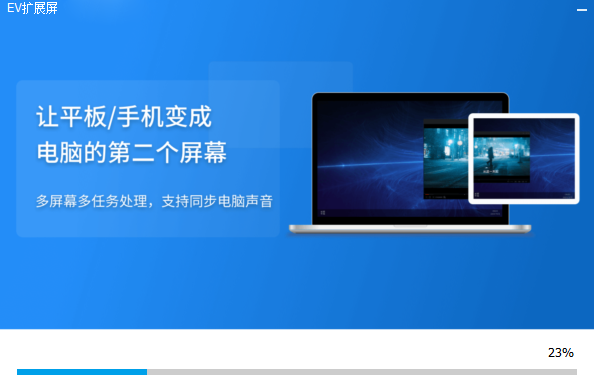
EV扩展屏,让平板/手机变成电脑的第二个屏幕。支持局域网无线连接,支持window电脑,安卓/ios手机或平板,可开启扩展屏或镜像屏模式,双屏协作,玩法多样。电脑和手机平板在同一局域网下,自动搜索。连接成功后,手机/平板变成电脑高清副屏。
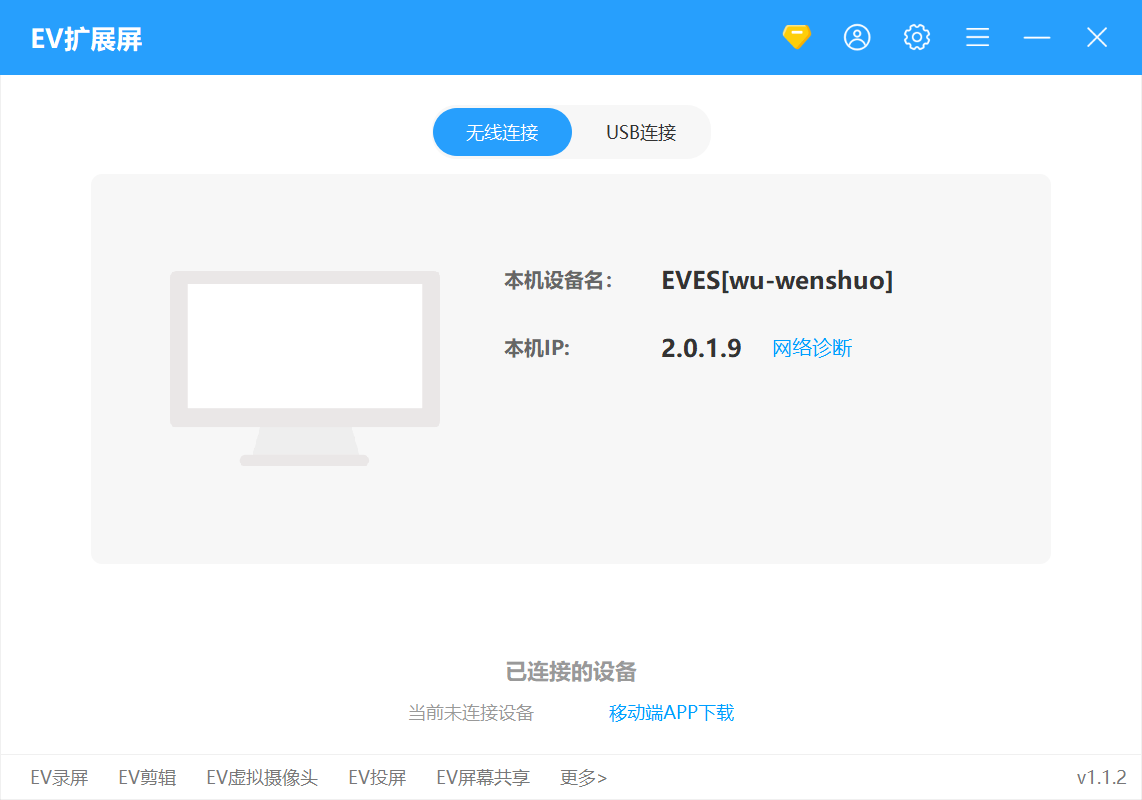
软件功能:
一键直连,平板/手机秒变电脑第二块屏幕
虚拟外设、声音传输、触控板、双屏协、多终端支持、高清画面
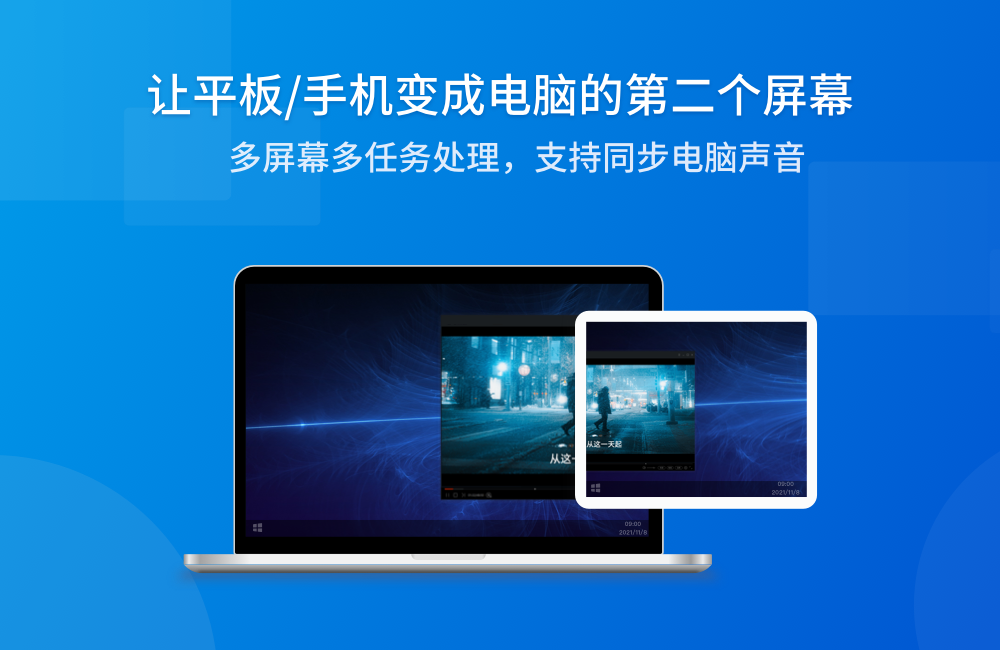
软件特色
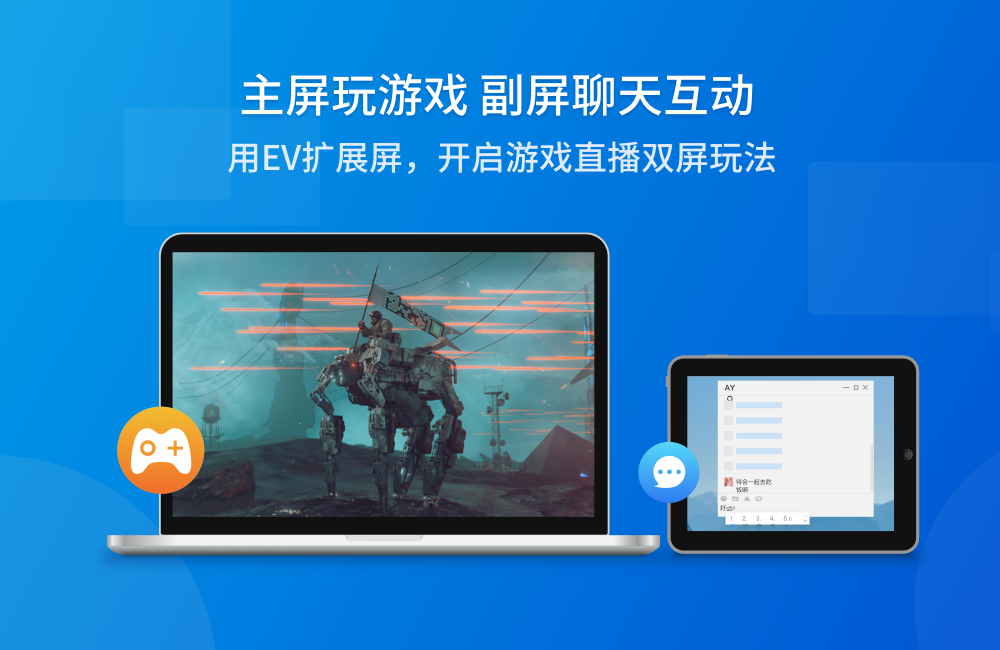
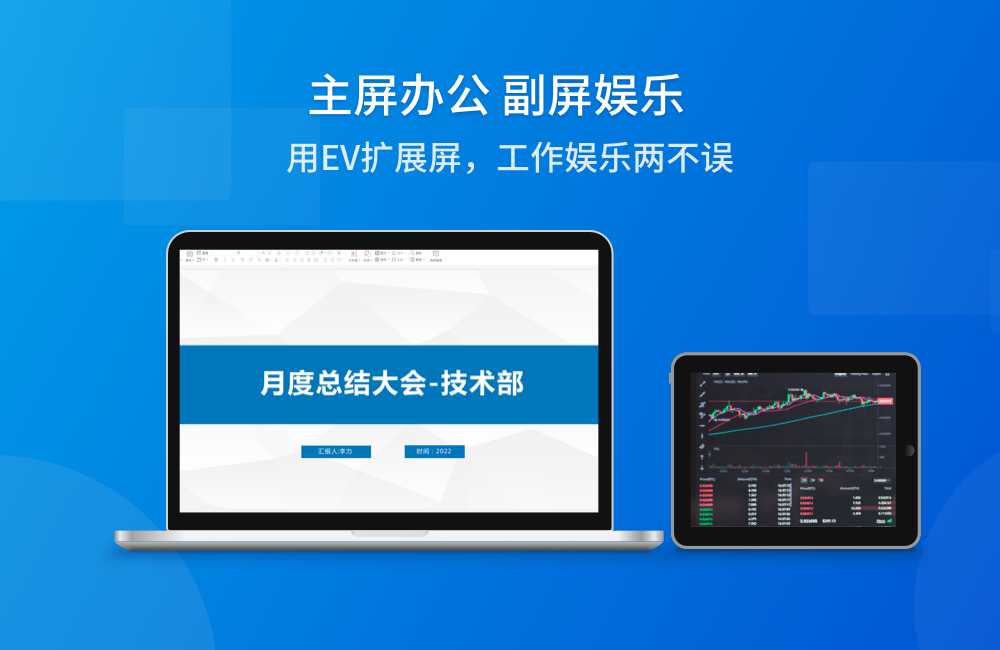
主屏工作/写论文/游戏等;副屏娱乐/查资料/聊天等
-用EV扩展屏,开启双屏玩法
支持触控板功能
-可将副屏作为触控板,轻松操作鼠标
扩展屛or镜像屏 随心选择
-扩展屏模式,主屏内容可拖至副屏
-镜像屏模式,主副屏显示同样画面
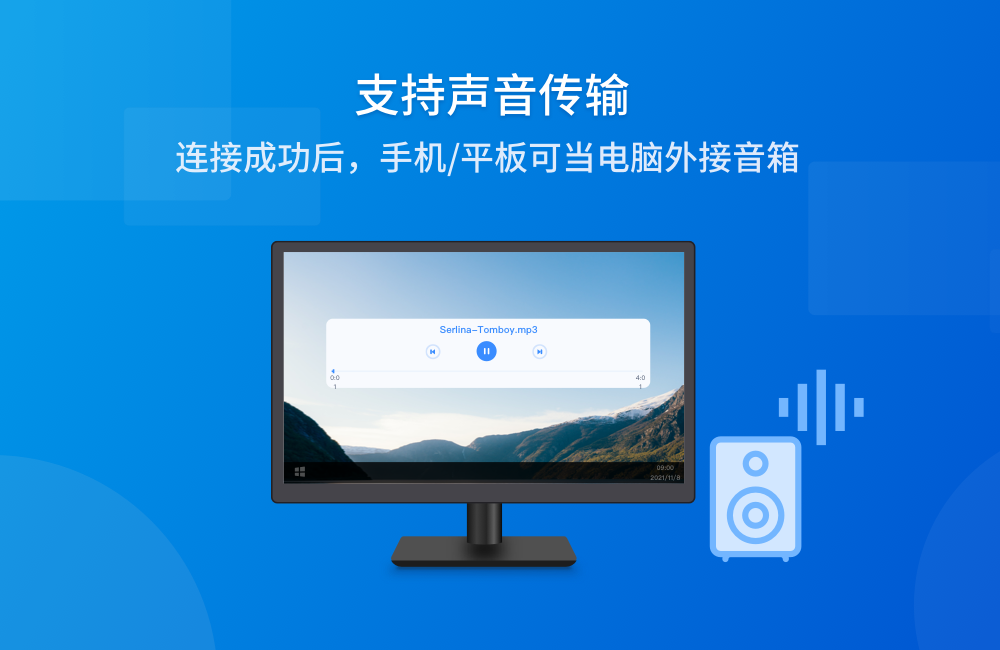
支持声音传输
-连接成功后,手机/平板可当电脑外接音箱
-无需担心电脑没有音箱
主屏设计调色 副屏预览效果
-图片一键拖动到手机/平板,随时调整设计色差
更新日志
EV扩展屏 最新版
1.支持局域网连接;
2.支持扩展屏或镜像屏模式;
3.支持电脑声音同步
安装步骤
1、在下载站下载最新安装包,按提示安装
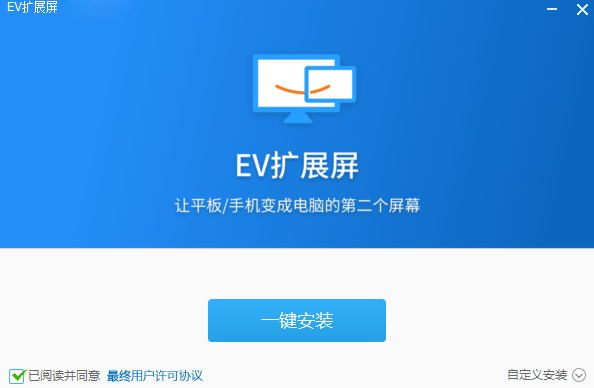
2、安装进行中,完成即可使用
软件问答
如何连接扩展屏?
1、手机与电脑分别打开EV扩展屏,手机与电脑需处于同一个网络下
2、手机自动搜索电脑设备,在手机端点击想要连接的电脑设备,一键连接
3、连接成功,手机即可成为电脑的第二个屏幕进行使用
如何设置副屏参数?
1、手机和电脑连接成功后,在电脑端桌面,点击鼠标右键,打开显示设置
2、选中副屏显示器2,可以拖动位置,来决定副屏的方位,点击“应用”生效
本次以主屏下方位置为例
3、可以改变副屏的分辨率和屏幕方向
扩展-显示器1的内容可以拖动到显示器2
复制-两个显示器画面相同
相关软件
-

闪电文字语音转换软件
AI智能文字语音互换
53276 11-30
-

金舟电脑录音软件
音质高清,不卡顿
27400 11-30
-

EV扩展屏
让平板/手机变成电脑的第二个屏幕
10038 11-30
-

嘤音变声器
随时随地实现完美变声
7295 11-30
-

蜗牛音效
支持剪辑音效
7281 11-30
-

风云文字语音转换器
超高准确率,适用多场景
1955 11-30
-

风云录音大师
录音就是如此简单!
1411 11-30
-

迅捷文字转语音软件
轻松将文字转换为语音,多种人声背景音乐任意选择,适用于各种语音制作场景
1319 11-30
-

金舟语音聊天录音软件
实时音频录制软件
1057 11-30
-

全能王录音助手
高效易用 功能强大
996 11-30